 Aether
Il tuo assistente.Sul tuo Mac.
Aether vive sul tuo computer. Guarda lo schermo solo quando glielo chiedi, ricorda quello che gli dici, impara quando lo correggi e chiede il tuo sì prima di agire.
Gratuito e open source (MIT). Per Mac con Apple Silicon.
Il Companion è un orb sempre a portata di scorciatoia. Quando lavora lo vedi, quando ha bisogno di te ti chiama. Prova la scena qui sotto.
Scena illustrativa con risposte scritte a mano: nell'app le risposte arrivano dal modello che scegli tu.
Aether non osserva il tuo schermo di nascosto. Una cattura è un gesto tuo: scegli, controlli l'anteprima, decidi se inviarla.
Schermo intero o un'area.
Premi il pulsante della fotocamera nel Companion. Il Companion si nasconde un istante, così non finisce nell'immagine.
Schermate dell'app su Mac, non mockup.
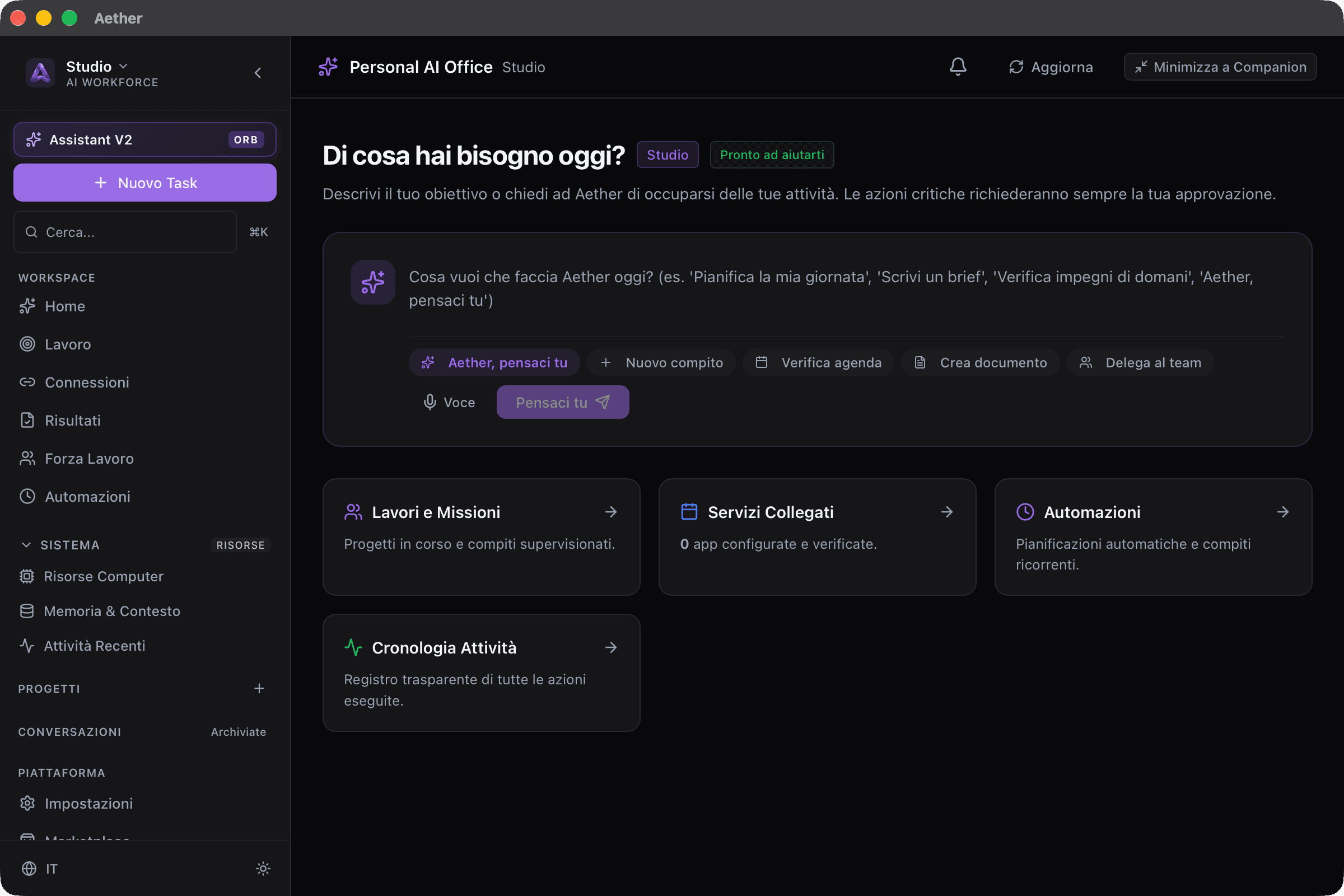
La finestra principale
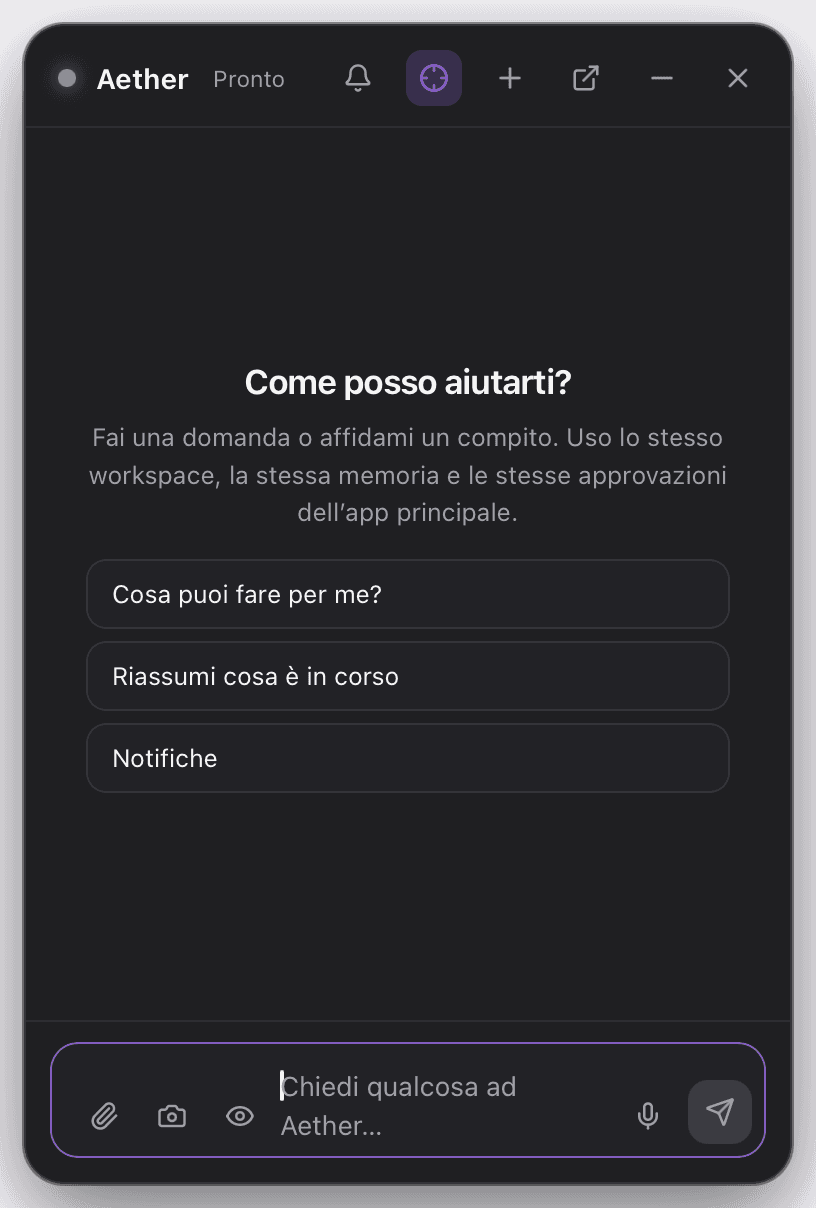
Il Companion
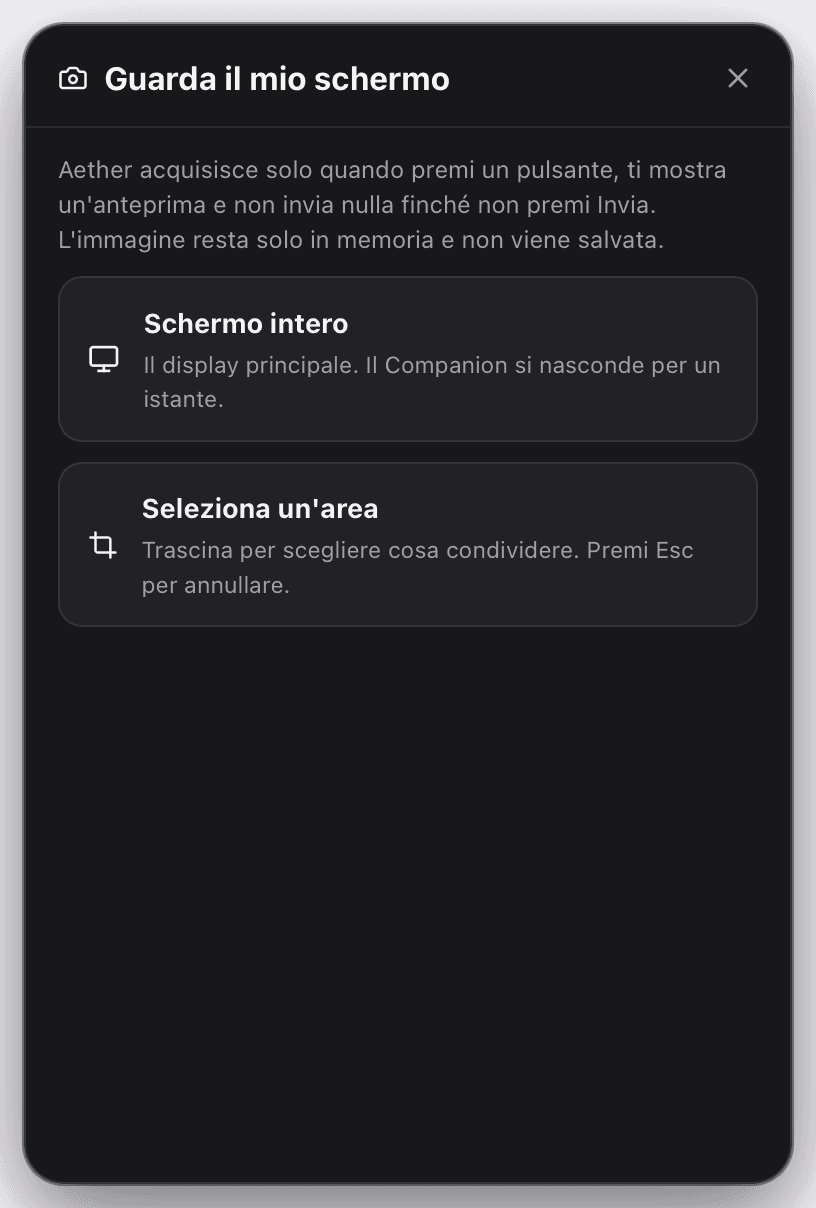
Scegli cosa condividere
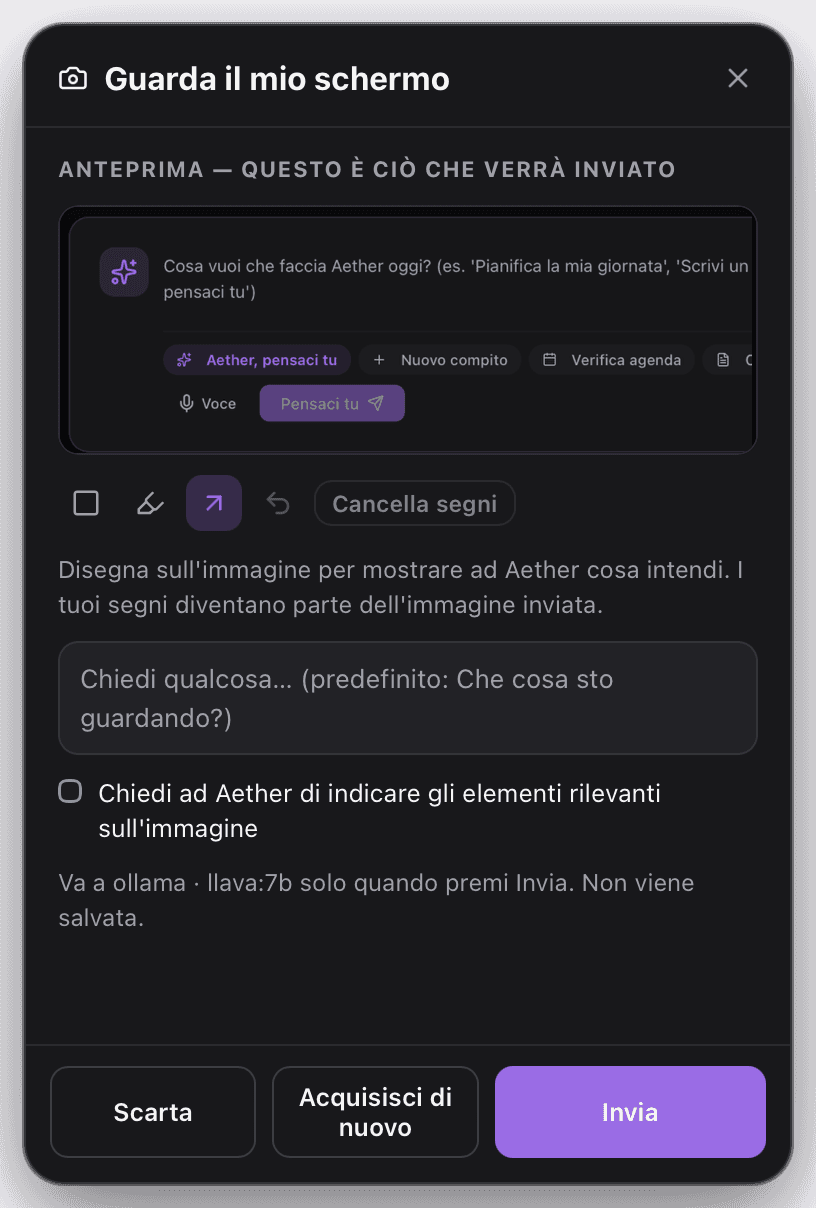
Controlli l'anteprima
Schermate reali, con un workspace di prova.
La memoria di Aether è tua, sul tuo computer, e puoi leggerla e modificarla. Più lo usi, meno devi ripetere.
Le correzioni diventano lezioni, con la prova che le ha generate. Le lezioni tornano nelle richieste successive.
Una base di conoscenza tua.
Documenti e relazioni diventano un grafo di conoscenza che Aether consulta quando risponde. Lo vedi e lo modifichi.
Fatti
Cosa è vero su di te e sul tuo lavoro.
Preferenze
Come ti piacciono le cose fatte.
Decisioni
Cosa hai già deciso e perché.
Procedure
Come lavori, passo per passo.
Persone
Clienti, colleghi, contatti.
Progetti
Cosa è in corso e per quando.
Risultati
Cosa è stato consegnato.
Lezioni
Regole nate dalle tue correzioni.
«Ricorda che…»
Dillo e basta: la frase diventa una memoria esplicita, richiamata nelle sessioni successive.
Niente sovrascritture a sorpresa.
Quando Aether modifica un tuo documento, la versione precedente resta salvata.
Per i lavori grandi Aether coordina agenti specializzati, ognuno con il suo ruolo, i suoi strumenti e le sue regole. Li personalizzi tu.
Ricerca
Un coordinatore che pianifica e specialisti che leggono, confrontano e riassumono.
Sviluppo
Una squadra che affronta il codice con ruoli separati e controlli.
Operations
Per i processi di tutti i giorni di un'attività.
Starter
Il punto di partenza per costruire la tua.
Descrivila e basta.
Racconta cosa ti serve: l'Auto-Architect propone la squadra, tu rivedi ruoli e strumenti prima di applicarla.
Squadre della community, in arrivo.
Pubblicare e installare squadre di altri, con un riepilogo dei permessi, è nella roadmap. Oggi le squadre si creano e si installano in locale, da preset.
Aether gira sul tuo computer. Sei tu a decidere dove va il tuo testo.
Resta sul tuo Mac
- Memoria, conoscenza e conversazioni
- I tuoi documenti e il workspace
- Le chiavi dei provider, in un archivio cifrato sul Mac
- Le catture dello schermo: l'immagine non viene mai salvata; una breve nota di testo resta solo se la chiedi tu, per 7 o 30 giorni
- Un registro di ciò che è uscito: tipi e conteggi, mai il contenuto
Va dove scegli tu
- Con un modello locale (Ollama): nulla esce dal computer
- Con un provider cloud: il testo della richiesta va a quel provider
- Nessun provider di riserva: se il tuo non risponde, Aether lo dice
- Prima dell'invio a un provider cloud, IBAN, carte, codici fiscali, email e chiavi API vengono sostituiti da segnaposto (per schemi: può non vedere tutto)
Chiede prima di agire
- Le azioni sensibili aspettano la tua approvazione
- Cosa verrà fatto è scritto in chiaro
- Un rifiuto non cambia nulla
- Le scritture di documenti fatte da Aether si possono annullare, se il file non è cambiato dopo
Aether ti dice che cosa ha verificato davvero e non dichiara riuscito ciò che non lo è.
Collega il provider che preferisci con la tua chiave, o usa un modello locale.
Per guardare lo schermo serve un modello con visione. Aether controlla quale hai scelto e ti avvisa prima di catturare qualcosa.
Gratis e open source. Nessun account da creare.
Mac con Apple Silicon. Gratuito, licenza MIT.
Il primo avvio
- Apri il .dmg e trascina Aether in Applicazioni.
- Alla prima apertura macOS potrebbe bloccarla: apri Impostazioni di Sistema → Privacy e sicurezza e scegli «Apri comunque».
- Per guardare lo schermo, abilita Aether in Registrazione schermo e riaprilo.
L'app non è ancora notarizzata da Apple: per questo macOS chiede una conferma. Il codice è aperto, puoi verificarlo.
Windows
L'installer è compilato e provato in automatico, ma non ancora su un PC vero. Per ora non lo pubblichiamo.
In arrivo
- Telegram come seconda superficie
- Risposte vocali
- Indicazioni direttamente sullo schermo
- Squadre della community
Mi guarda lo schermo di continuo?
No. Cattura solo quando premi il pulsante, ti mostra l'anteprima e invia soltanto se premi Invia. Non c'è nessuna acquisizione in background e l'immagine non viene salvata.
I miei dati restano sul computer?
Memoria, conoscenza, documenti e conversazioni sì. Il testo di una richiesta va al provider che scegli: con un modello locale non esce nulla, con un provider cloud sì, verso quel provider.
Quanto costa?
Aether è gratuito e open source (MIT). Paghi, se vuoi, il provider cloud che colleghi con la tua chiave. Con un modello locale non paghi nessuno.
Che modelli posso usare?
Groq, OpenAI, Anthropic, Gemini oppure Ollama in locale. Non c'è un modello di riserva: usa quello che scegli.
Può usare il mouse e la tastiera al posto mio?
Non ancora. Oggi guarda, spiega, prepara documenti e chiede approvazione. Il controllo di mouse e tastiera, se arriverà, passerà da permessi e approvazioni espliciti.
Perché macOS mi chiede una conferma al primo avvio?
Perché l'app non è ancora notarizzata da Apple. È una limitazione nostra, non del tuo Mac: i passaggi sono nella sezione Download.
Si aggiorna da sola?
Dalla versione 1.7.1 sì: l'app cerca le nuove versioni, verifica la firma e installa solo quando premi il pulsante in Impostazioni → Generale → Aggiornamenti. Se hai la 1.7.0, scarica la 1.7.1 una volta a mano.
E su Windows?
Non ancora pubblicato. L'installer è provato in automatico, non su un PC reale.